Voici nos principaux conseils de dépannage pour garantir une expérience d'appel vidéo fluide.
Paramètres d'autorisation :
- Assurez-vous d'autoriser l'accès à votre microphone/caméra en accédant aux paramètres d'autorisation de votre navigateur.
(Les exemples ci-dessous utilisent la dernière version de Chrome)
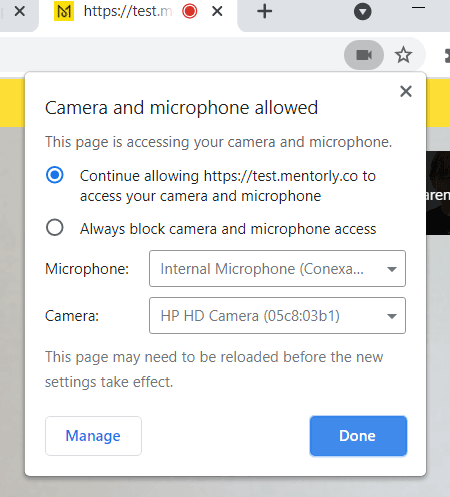
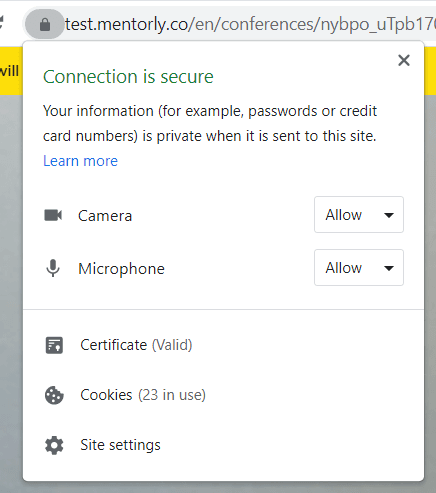
- Si votre microphone/caméra est interne (comme sur un ordinateur portable), veuillez-vous rendre dans vos Préférences Système et assurez-vous que votre entrée/sortie de microphone est correctement réglée.
- Si vous utilisez un ordinateur portable professionnel privé, votre entreprise a peut-être restreint vos paramètres d'autorisation : il est préférable de rejoindre votre session vidéo via un ordinateur portable personnel.
Navigateur:
- Fermez tout autre programme, application et/ou navigateur qui pourrait utiliser votre caméra ou votre microphone.
- Les navigateurs suivants sont mieux pris en charge : Chrome, Firefox, Safari
- Pour optimiser votre expérience Mentorly, assurez-vous d'utiliser une version récente de votre navigateur. Les versions plus anciennes peuvent ne pas être prises en charge.
Séances hébergées sur Zoom :
Les mentor.e.s peuvent héberger leurs séances sur leur propre compte Zoom plutôt que sur Mentorly Video. Si la page de la séance affiche Rejoindre sur Zoom, l'appel se déroule dans Zoom.
-
Les autorisations de caméra et de microphone sont alors gérées par Zoom, et non par votre navigateur sur la page Mentorly. Vérifiez vos appareils dans Zoom avant l'appel.
-
La réunion s'ouvre dans un nouvel onglet. Si vous l'avez fermé par erreur, retournez à la page de la séance dans Mentorly et cliquez de nouveau sur Rejoindre sur Zoom.
-
Mentor.e.s : si un message vous invite à reconnecter Zoom, allez dans la carte Paramètres de réunion de votre page Disponibilités et reconnectez votre compte. D'ici là, les nouvelles séances basculent vers Mentorly Video, de sorte qu'aucune séance ne se retrouve sans lien.
Pour en savoir plus, consultez Utiliser Zoom pour vos séances Mentorly.
Vous avez des questions ou besoin d'aide ?
Ne vous inquiétez pas, nous sommes là pour vous aider !
Vous pouvez contacter l'équipe de support Mentorly en allant sur l'onglet Aide qui se trouve sur votre tableau de bord personnel et en cliquant sur Aller au chat en direct.
Veuillez inclure les éléments suivants lorsque vous parlez avec nous :
- Une capture d'écran de tout l'écran de votre navigateur
- L'URL de la page sur laquelle vous vous trouvez
- Le type d'appareil et de navigateur